Would you like to use Wallpapers.com in English?


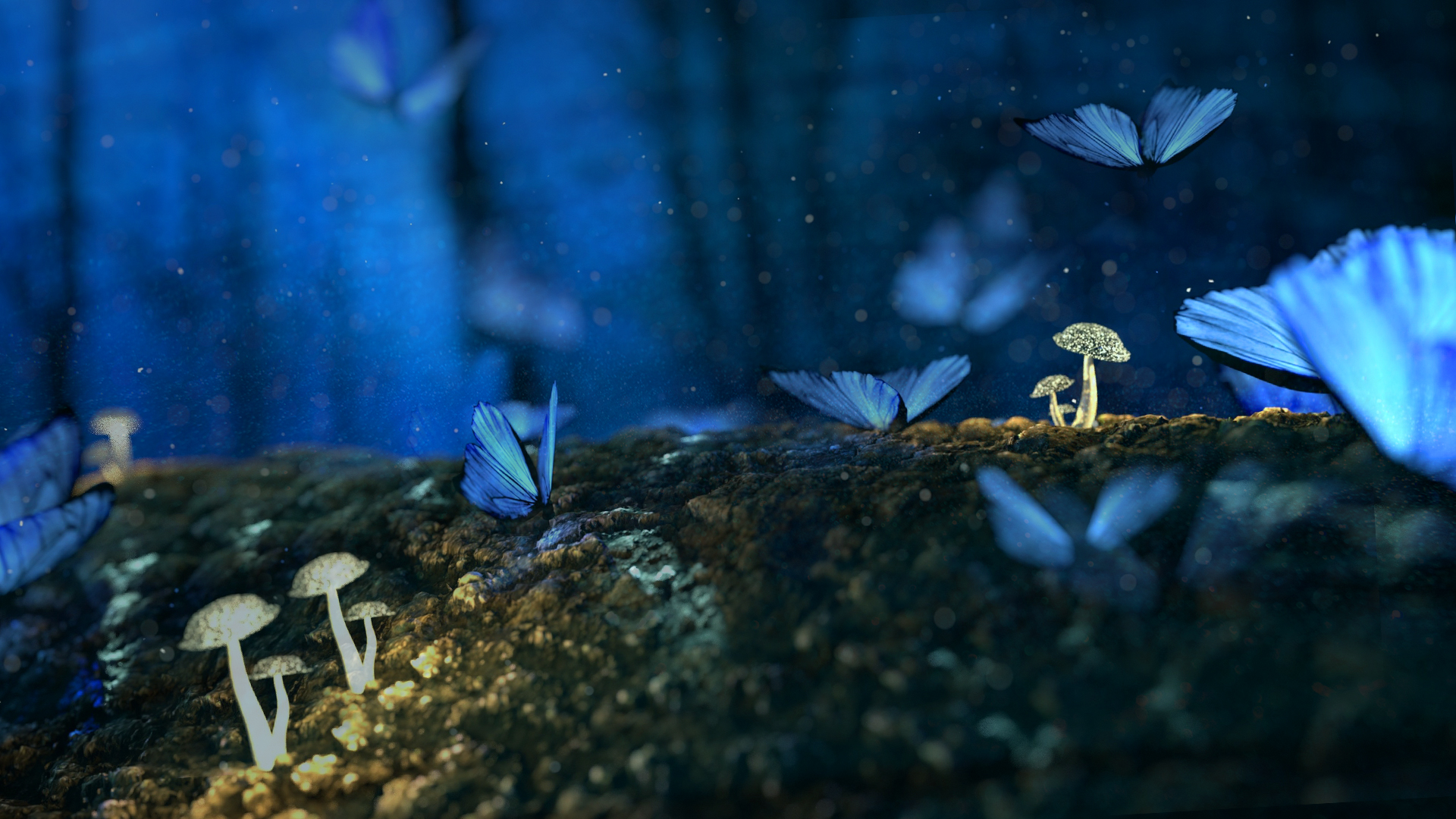
-
![Aesthetic Background]()
Aesthetic Background -
![Blue Background]()
Blue Background -
![Halloween Background]()
Halloween Background -
![Fall Background]()
Fall Background -
![Transparent Background]()
Transparent Background -
![Red Background]()
Red Background -
![Purple Background]()
Purple Background -
![Green Background]()
Green Background -
![Flower Background]()
Flower Background -
![Anime Background]()
Anime Background -
![Neutral]()
Neutral -
![Desktop Background]()
Desktop Background -
![Beach Background]()
Beach Background -
![Winter Background]()
Winter Background -
![Heart Background]()
Heart Background -
![Computer Background]()
Computer Background -
![Yellow Background]()
Yellow Background -
![Hearts Background]()
Hearts Background -
![Gold Background]()
Gold Background -
![Light Blue Background]()
Light Blue Background -
![Spring Background]()
Spring Background -
![Marble Background]()
Marble Background -
![Summer Background]()
Summer Background -
![Nature Background]()
Nature Background -
![Green Screen Background]()
Green Screen Background -
![Thanksgiving Background]()
Thanksgiving Background -
![Minecraft Background]()
Minecraft Background -
![Wood Background]()
Wood Background -
![Wooden Background]()
Wooden Background -
![Dark Background]()
Dark Background -
![Brown Background]()
Brown Background -
![Gaming Background]()
Gaming Background -
![Music Background]()
Music Background -
![Glitter Background]()
Glitter Background -
![Star Wars Background]()
Star Wars Background -
![Floral Background]()
Floral Background -
![Snow Background]()
Snow Background -
![Star Background]()
Star Background -
![Clouds Background]()
Clouds Background -
![Light Pink Background]()
Light Pink Background -
![City Background]()
City Background -
![Black And White Background]()
Black And White Background -
![Ocean Background]()
Ocean Background -
![Stars Background]()
Stars Background -
![Game Background]()
Game Background -
![Naruto Background]()
Naruto Background -
![Football Background]()
Football Background -
![Snowy Background]()
Snowy Background -
![Butterfly Background]()
Butterfly Background -
![Sunflower Background]()
Sunflower Background -
![Roses Background]()
Roses Background -
![Fortnite Background]()
Fortnite Background -
![Rose Background]()
Rose Background -
![Pastel Background]()
Pastel Background -
![American Flag Background]()
American Flag Background -
![Dnd Background]()
Dnd Background -
![Gradient Background]()
Gradient Background -
![Watercolor Background]()
Watercolor Background -
![Zoom Background]()
Zoom Background -
![Spongebob Background]()
Spongebob Background -
![Harry Potter Background]()
Harry Potter Background -
![Car Background]()
Car Background -
![Abstract Background]()
Abstract Background -
![Overwatch Background]()
Overwatch Background -
![Sunset Background]()
Sunset Background -
![Heaven Background]()
Heaven Background -
![Neon Background]()
Neon Background -
![Autumn Background]()
Autumn Background -
![Basketball Background]()
Basketball Background -
![Trippy Background]()
Trippy Background -
![Windows Background]()
Windows Background -
![Minimalist Background]()
Minimalist Background -
![Linkedin Background]()
Linkedin Background -
![Beautiful Background]()
Beautiful Background -
![Easter Background]()
Easter Background -
![Texture Background]()
Texture Background -
![Black And Red Background]()
Black And Red Background -
![Water Background]()
Water Background -
![Red And Black Background]()
Red And Black Background -
![Windows Xp Background]()
Windows Xp Background -
![Black And Gold Background]()
Black And Gold Background -
![Food Background]()
Food Background -
![Unicorn Background]()
Unicorn Background -
![Textured Background]()
Textured Background -
![Apple Background]()
Apple Background -
![Spiderman Background]()
Spiderman Background -
![Mountain Background]()
Mountain Background -
![4k Background]()
4k Background -
![Sports Background]()
Sports Background -
![Roblox Background]()
Roblox Background -
![Happy Birthday Background]()
Happy Birthday Background -
![Hello Kitty Background]()
Hello Kitty Background -
![Blurry Background]()
Blurry Background -
![Tie Dye Background]()
Tie Dye Background -
![Tan Background]()
Tan Background -
![Volleyball Background]()
Volleyball Background -
![Teal Background]()
Teal Background -
![Free Background]()
Free Background -
![Cat Background]()
Cat Background -
![Powerpoint Background]()
Powerpoint Background -
![Pastel Purple Background]()
Pastel Purple Background -
![News Background]()
News Background -
![Gold And Black Background]()
Gold And Black Background -
![Hd Background]()
Hd Background -
![Plain Background]()
Plain Background -
![Nyc Background]()
Nyc Background -
![Winnie The Pooh Background]()
Winnie The Pooh Background -
![Avengers Background]()
Avengers Background -
![Old Paper Background]()
Old Paper Background -
![Sonic Background]()
Sonic Background -
![Disney Background]()
Disney Background -
![Golf Background]()
Golf Background -
![Gold Glitter Background]()
Gold Glitter Background -
![Daisy Background]()
Daisy Background -
![Baseball Background]()
Baseball Background -
![Mountains Background]()
Mountains Background -
![New York Background]()
New York Background -
![Grass Background]()
Grass Background -
![Silver Background]()
Silver Background -
![School Background]()
School Background -
![Classroom Background]()
Classroom Background -
![Jungle Background]()
Jungle Background -
![Love Background]()
Love Background -
![Fish Background]()
Fish Background -
![Sparkle Background]()
Sparkle Background -
![Western Background]()
Western Background -
![Travel Background]()
Travel Background -
![Fnaf Background]()
Fnaf Background -
![Cartoon Background]()
Cartoon Background -
![Pc Background]()
Pc Background -
![Snowflake Background]()
Snowflake Background -
![Microsoft Teams Background]()
Microsoft Teams Background -
![Stranger Things Background]()
Stranger Things Background -
![Cherry Blossom Background]()
Cherry Blossom Background -
![Light Background]()
Light Background -
![Desk Background]()
Desk Background -
![Iron Man Background]()
Iron Man Background -
![Doom Background]()
Doom Background -
![Hot Pink Background]()
Hot Pink Background -
![Grunge Background]()
Grunge Background -
![Bamboo Background]()
Bamboo Background -
![Rocket League Background]()
Rocket League Background -
![Chalkboard Background]()
Chalkboard Background -
![Pattern Background]()
Pattern Background -
![Lights Background]()
Lights Background -
![Smoke Background]()
Smoke Background -
![Confetti Background]()
Confetti Background -
![Graduation Background]()
Graduation Background -
![Rain Background]()
Rain Background -
![Sad Background]()
Sad Background -
![San Francisco Background]()
San Francisco Background -
![Tropical Background]()
Tropical Background -
![Bedroom Background]()
Bedroom Background -
![Light Green Background]()
Light Green Background -
![Kawaii Background]()
Kawaii Background -
![Holiday Background]()
Holiday Background -
![Best Background]()
Best Background -
![Pastel Pink Background]()
Pastel Pink Background -
![Valentines Day Background]()
Valentines Day Background -
![Cross Background]()
Cross Background -
![Animated Background]()
Animated Background -
![Lavender Background]()
Lavender Background -
![Instagram Story Background]()
Instagram Story Background -
![Dinosaur Background]()
Dinosaur Background -
![Demon Slayer Background]()
Demon Slayer Background -
![Cosmic Microwave Background]()
Cosmic Microwave Background -
![Black Glitter Background]()
Black Glitter Background -
![Video Background]()
Video Background -
![Plain Black Background]()
Plain Black Background -
![Sims 4 Cas Background]()
Sims 4 Cas Background -
![Vintage Background]()
Vintage Background -
![Graffiti Background]()
Graffiti Background -
![Silver Glitter Background]()
Silver Glitter Background -
![Football Field Background]()
Football Field Background -
![Desert Background]()
Desert Background -
![Vaporwave Background]()
Vaporwave Background -
![Night Sky Background]()
Night Sky Background -
![Brick Background]()
Brick Background -
![Wolf Background]()
Wolf Background -
![Meme Background]()
Meme Background -
![Headshot Background]()
Headshot Background -
![Hawaiian Background]()
Hawaiian Background -
![House Background]()
House Background -
![Leaf Background]()
Leaf Background -
![Aquarium Background]()
Aquarium Background -
![Professional Background]()
Professional Background -
![Country Background]()
Country Background -
![Iphone Background]()
Iphone Background -
![70s Background]()
70s Background -
![Diamond Background]()
Diamond Background -
![Trees Background]()
Trees Background -
![Dark Green Background]()
Dark Green Background -
![Hawaii Background]()
Hawaii Background -
![Valentines Background]()
Valentines Background -
![Rick And Morty Background]()
Rick And Morty Background -
![Hell Background]()
Hell Background -
![1920x1080 Background]()
1920x1080 Background -
![Gothic Background]()
Gothic Background -
![Pink Flower Background]()
Pink Flower Background -
![Underwater Background]()
Underwater Background - Next page


